Provalo subito
Genera il QR qui sotto. Niente registrazione, tutto nel browser.
Numero completo con prefisso internazionale. Sono accettati + e 00.
Controlla il dato inserito.

Servono colori, logo o link accorciato? Apri il generatore completo
Link diretto o link breve dell’app?
Il modulo qui sopra crea un link diretto al numero WhatsApp, utilizzabile anche con un account Business. L’app WhatsApp Business offre inoltre un proprio link breve da copiare. Non ricostruire a mano quel link e non confonderlo con una verifica ufficiale dell’attività.
| Metodo | Dato di partenza | Come usarlo qui |
|---|---|---|
| Link diretto al numero | Numero internazionale e messaggio facoltativo | Usa il modulo sopra o il generatore WhatsApp completo, anche per i modelli di stampa. |
| Link breve di WhatsApp Business | Link copiato dagli strumenti dell’app | Condividilo così com’è. Per trasformarlo in QR usa il generatore da URL; il campo numero non accetta un link breve. |
Creare e controllare il link diretto
- Inserisci il numero dell’account Business con prefisso internazionale. Per un cellulare italiano usa
+39seguito dal numero. - Scrivi dal punto di vista del cliente, ad esempio
Ciao, vorrei sapere se il prodotto è disponibile. - Copia il link e collegalo a un pulsante con un’azione chiara, come Chiedi disponibilità su WhatsApp.
- Aprilo da un altro telefono. Verifica destinatario, attività e bozza, poi controlla chi risponderà alle richieste.
Un link di chat non invia il messaggio al posto del cliente, non configura un chatbot e non apre automaticamente un catalogo o un pagamento. Le automazioni sono funzioni separate.
Usare il link breve dell’app Business
Apri gli strumenti di WhatsApp Business e cerca Link breve. Copia l’URL completo con l’azione di copia o condivisione. Posizione e nomi possono variare con dispositivo e versione: consulta la guida ufficiale ai link brevi se non trovi l’opzione. Il modulo QRWave basato sul numero non recupera il link breve ufficiale del tuo profilo.
Un esempio reale: il cartello A5 sul banco
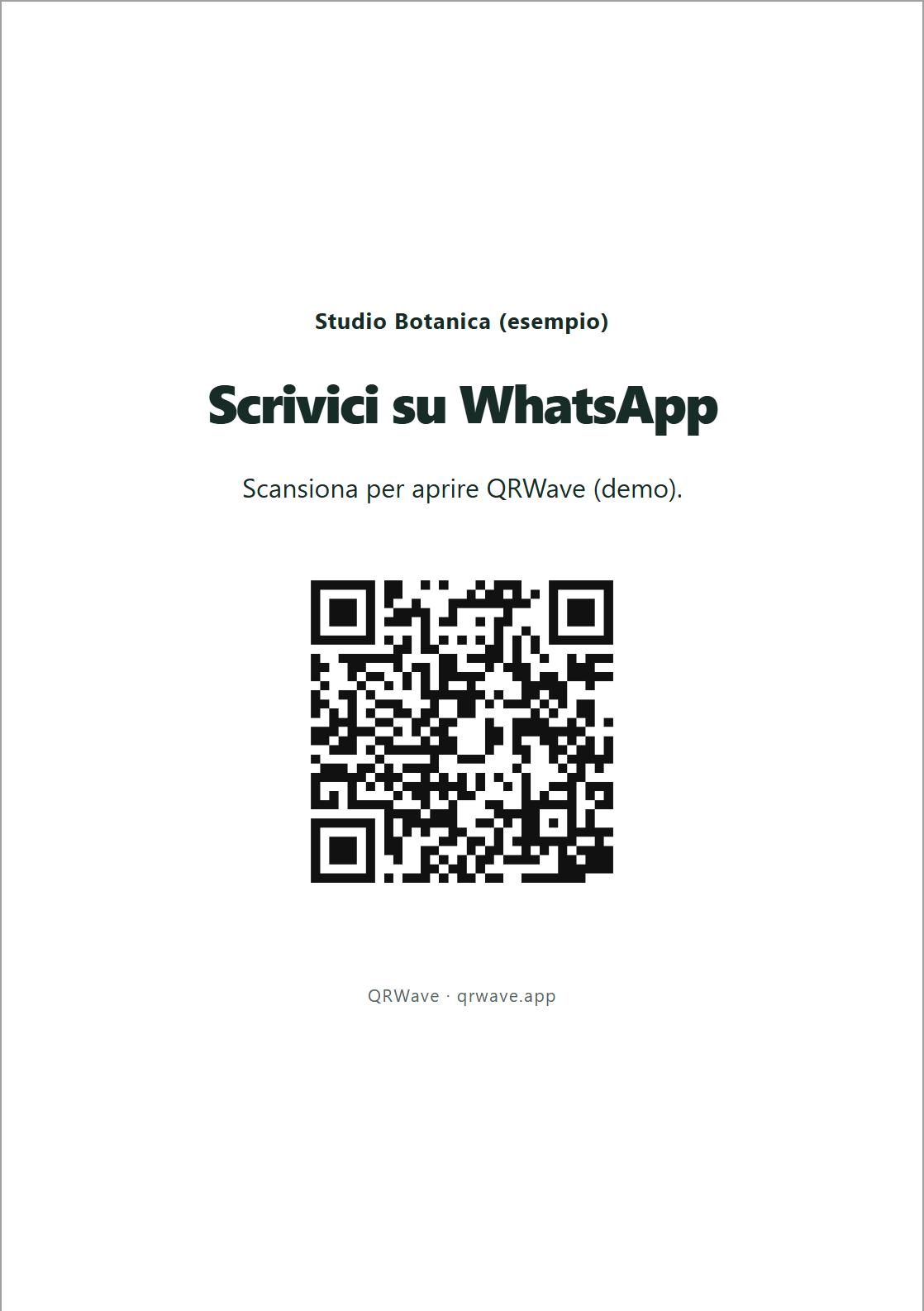
Questi sono esempi dimostrativi: Studio Botanica è un nome di fantasia e i QR aprono il generatore QRWave, senza contattare un’attività. Le immagini mostrano l’uscita reale dei modelli. Per stampare il tuo contatto, genera il tuo QR e usa Modelli di stampa; non stampare le immagini di questa guida.
Per prepararne uno con il tuo contatto diretto, apri il generatore WhatsApp completo, crea il QR e scegli Modelli di stampa → Banco · A5. Aggiungi il nome dell’attività e una richiesta concreta. Stampa o salva il PDF su A4 verticale al 100%, senza intestazioni e piè di pagina, poi ritaglia lungo il bordo.
Scegliere messaggio e supporto
| Contesto | Invito visibile | Bozza facoltativa del cliente |
|---|---|---|
| Disponibilità di un prodotto | Chiedi disponibilità | Ciao, vorrei informazioni su un prodotto visto in negozio. |
| Appuntamenti | Chiedi un appuntamento | Ciao, vorrei conoscere le prossime disponibilità. |
| Assistenza | Scrivici per assistenza | Ciao, ho bisogno di aiuto con un acquisto. |
Su un sito o in una firma email usa un pulsante cliccabile: chi è già sul telefono non deve scansionare un QR sul proprio schermo. Su banco, vetrina o biglietto il QR è un’alternativa pratica. Per il kit puoi scegliere anche A4 o 85 × 55 mm.
Una frase diversa per ogni supporto può dare contesto a chi risponde, ma non è un sistema affidabile per contare clic o vendite: il cliente può modificarla o cancellarla.
Controlli prima di pubblicare
- Usa un numero che vuoi rendere pubblico: compare nel link diretto.
- Prova il collegamento dalla pagina pubblicata, anche su telefono.
- Per il cartello, prova la scansione della copia stampata nella posizione prevista.
- Comunica orari di risposta realistici e gestisci le richieste ricevute.
- Se cambi numero, aggiorna pulsanti, link e QR statici già distribuiti.
Verifiche effettuate: impaginazione nel browser e PDF su una pagina, con dimensioni del modello controllate. La scansione di una stampa fisica resta da verificare: fai una prova su carta con il tuo QR prima di distribuire copie.
Guide collegate e fonti
- A4 e A5: esempi e impostazioni di stampa
- Preparare il biglietto da visita
- Inserire il link nella firma email
Fonti: WhatsApp click to chat e link brevi nell’app Business. QRWave è indipendente da WhatsApp e Meta.
Domande frequenti
Serve WhatsApp Business per usare un link wa.me?
No. Il formato con numero funziona anche con WhatsApp personale. Usa il numero dell’account che deve ricevere le richieste.
Serve la WhatsApp Business Platform per un pulsante di contatto?
No. Un semplice link wa.me non richiede l’integrazione con la Business Platform. Le automazioni e le integrazioni aziendali sono funzioni separate.
Posso usare il link breve dell’app per creare un QR?
Sì. Copia il link completo nel generatore QR da URL. Il modulo numero di questa guida crea invece un link diretto al numero.
Posso cambiare il destinatario di un QR già stampato?
Un QR statico conserva il link originale. Se cambia il numero, genera un nuovo codice e aggiorna i materiali che lo contengono.