Provalo subito
Genera il QR qui sotto. Niente registrazione, tutto nel browser.
Numero completo con prefisso internazionale. Sono accettati + e 00.
Controlla il dato inserito.

Servono colori, logo o link accorciato? Apri il generatore completo
Prima scegli: volantino impaginato o cartello pronto?
Se hai già una grafica, scarica il QR in PNG o SVG e inseriscilo nel progetto. Se ti serve un foglio con nome dell’attività, titolo e QR, apri il generatore completo WhatsApp e scegli Modelli di stampa dopo aver generato il codice.
| Supporto | Cosa scegliere | Come prepararlo |
|---|---|---|
| Volantino già impaginato | PNG o SVG del QR | Inserisci il file originale nella grafica, senza tagliare il margine bianco. |
| Vetrina o parete | Vetrina · A4 | Stampa un foglio A4 verticale. |
| Banco o punto informazioni | Banco · A5 | Stampa su A4 al 100% e ritaglia il modello da 148 × 210 mm. |
| Contatto da consegnare | Biglietto · 85 × 55 mm | Usa la guida al biglietto per testi brevi e ritaglio. |
Come appaiono i modelli A4 e A5
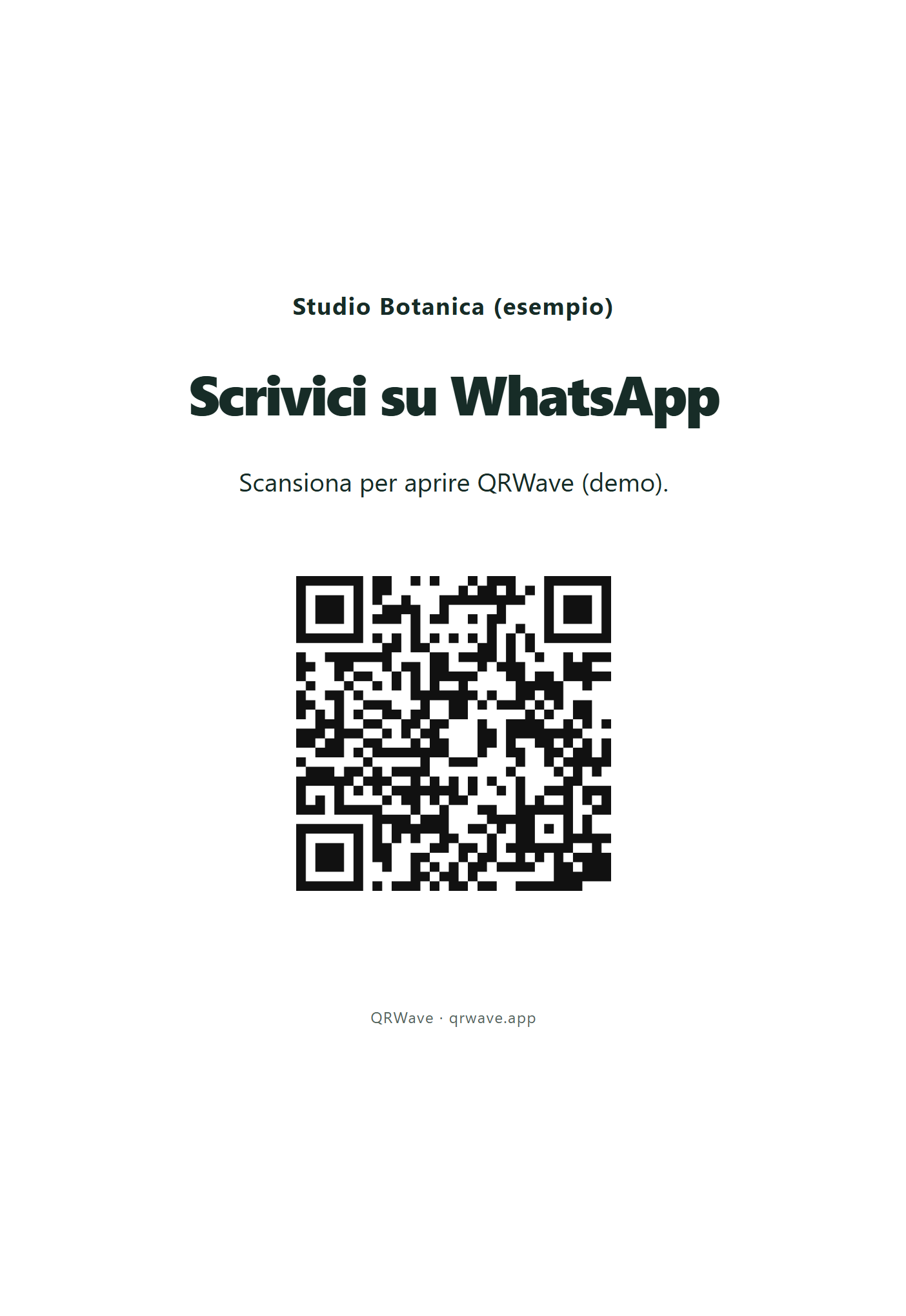
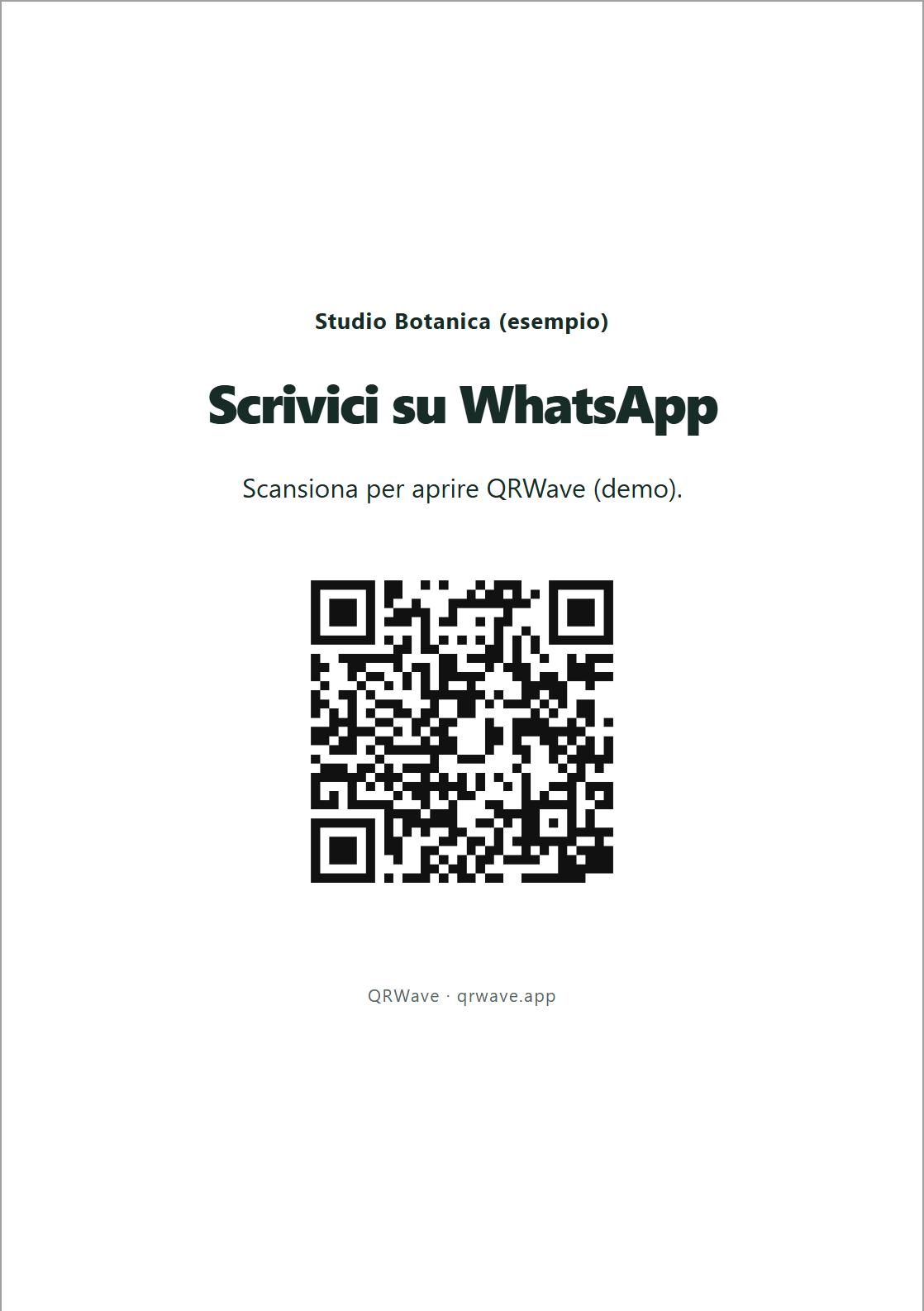
Questi sono esempi dimostrativi: Studio Botanica è un nome di fantasia e i QR aprono il generatore QRWave, senza contattare un’attività. Le immagini mostrano l’uscita reale dei modelli. Per stampare il tuo contatto, genera il tuo QR e usa Modelli di stampa; non stampare le immagini di questa guida.
Prepara il tuo volantino in cinque passaggi
- Inserisci il numero professionale con prefisso internazionale nel modulo sopra. Il numero sarà visibile nel link: usa un contatto che vuoi pubblicare.
- Aggiungi una frase scritta dal cliente, ad esempio
Ciao, ho visto il vostro volantino e vorrei informazioni.Il cliente può cambiarla prima dell’invio. - Scarica il PNG dal modulo oppure apri il generatore completo per SVG e modelli. Il QR contiene il link corrente; il modello usa il QR presente quando apri la finestra.
- Aggiungi una scritta che descriva l’azione, come Scrivici per conoscere la disponibilità. Per un volantino impaginato, mantieni separati testo e codice.
- Controlla la chat aperta dal QR, poi stampa una prova nelle dimensioni finali e ripeti la scansione.
Impostazioni di stampa e PDF
Nei modelli scegli Stampa / Salva PDF. Imposta carta A4 verticale, scala 100% e disattiva intestazioni e piè di pagina. Evita “Adatta alla pagina”: cambierebbe le misure di A5 e biglietto. Controlla che l’anteprima contenga una sola pagina. Il bordo di A5 e biglietto serve per il ritaglio, non per piegare il supporto.
Il kit non aggiunge abbondanza o segni professionali di taglio. Se una tipografia richiede un tracciato, un profilo colore o un file con abbondanza, concorda le specifiche e consegna il QR originale da inserire nel suo layout. Un PDF salvato dal browser non sostituisce automaticamente quei requisiti.
Dimensione, margine e formato del QR
Non esiste una dimensione minima adatta a ogni distanza e materiale. Un messaggio lungo può rendere il codice più fitto. Mantieni un contrasto scuro su fondo chiaro e conserva la zona libera di quattro moduli per lato: un modulo è un singolo quadratino del codice. Non coprirla con testi, cornici o decorazioni.
Il PNG è un’immagine raster: usa il file scaricato, evitando screenshot piccoli da ingrandire. Lo SVG è vettoriale ed è utile in un programma di impaginazione che lo supporta. Dopo l’esportazione del progetto, verifica che anche il PDF finale conservi codice e margine.
Controlli prima della tiratura
- Scansiona una copia stampata, non solo il codice sul monitor.
- Prova più telefoni e la distanza prevista, con il materiale e la finitura scelti.
- Controlla destinatario, prefisso e bozza del messaggio.
- Evita pieghe, riflessi, adesivi e tagli sul codice.
- Se cambi numero, sostituisci il QR statico e i materiali che lo contengono.
Verifiche effettuate: impaginazione nel browser e PDF su una pagina, con dimensioni del modello controllate. La scansione di una stampa fisica resta da verificare: fai una prova su carta con il tuo QR prima di distribuire copie.
Guide collegate e fonti
- Preparare il biglietto 85 × 55 mm
- Scegliere il link per WhatsApp Business
- Checklist QR prima della stampa
Fonti: WhatsApp: click to chat · DENSO WAVE: margine libero del QR. QRWave è indipendente da WhatsApp e Meta.
Domande frequenti
Posso stampare direttamente le immagini di questa guida?
No: sono esempi dimostrativi e i loro QR aprono QRWave. Genera il tuo QR e apri Modelli di stampa per preparare il file con il tuo contatto.
Il modello A5 richiede carta A5?
Il kit prepara il modello da 148 × 210 mm su carta A4. Stampa al 100% e ritaglia lungo il bordo, senza adattare alla pagina.
PNG o SVG per un volantino?
Usa il formato supportato dal tuo programma. Lo SVG permette un ridimensionamento vettoriale; per il PNG usa il file originale e controlla il risultato nelle dimensioni finali.
Il QR conta automaticamente le scansioni?
Il QR con link diretto non aggiunge un contatore di scansioni. Un messaggio che cita il volantino dà contesto alla richiesta, ma il cliente può modificarlo.