Provalo subito
Genera il QR qui sotto. Niente registrazione, tutto nel browser.
Numero completo con prefisso internazionale. Sono accettati + e 00.
Controlla il dato inserito.

Usa il QR generato qui, controlla numero e messaggio e prepara il modello da ritagliare su A4.
Servono colori, logo o link accorciato? Apri il generatore completo
Il modello da 85 × 55 mm, come viene generato
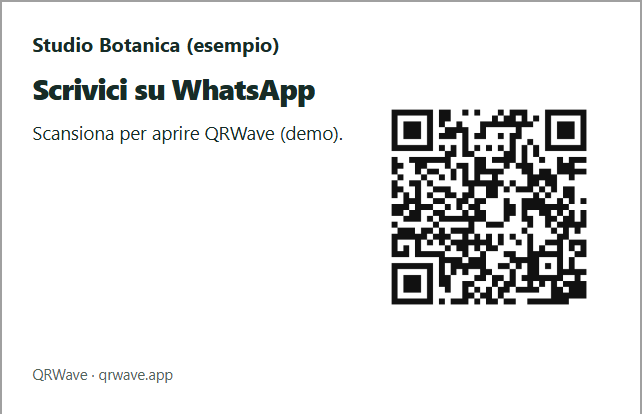
Questi sono esempi dimostrativi: Studio Botanica è un nome di fantasia e i QR aprono il generatore QRWave, senza contattare un’attività. Le immagini mostrano l’uscita reale dei modelli. Per stampare il tuo contatto, genera il tuo QR e usa Modelli di stampa; non stampare le immagini di questa guida.
Crea il biglietto direttamente in questa pagina
- Inserisci il numero professionale con prefisso nel modulo sopra e aggiungi un messaggio breve, per esempio
Ciao, ho ricevuto il tuo biglietto e vorrei informazioni. - Attendi il QR e scegli Prepara il biglietto 85 × 55 mm. Controlla il destinatario e il messaggio nel pannello: il formato Biglietto è già selezionato.
- Inserisci un nome breve, un titolo che spieghi l’azione e un’istruzione. Controlla l’anteprima.
- Scegli Stampa / Salva PDF. Usa un foglio A4 verticale al 100%, senza intestazioni e piè di pagina; non adattare il contenuto alla pagina.
- Stampa una prova, ritaglia lungo il bordo e scansiona il biglietto nelle dimensioni finali. Per cambiare numero o messaggio, chiudi il pannello e rigenera il QR.
Quali testi entrano nel biglietto?
Il formato compatto permette fino a 30 caratteri per il nome, 40 per il titolo e 64 per l’istruzione. Se passi da A4 o A5 al biglietto, i testi vengono conservati: se sono troppo lunghi, il generatore ti chiede di accorciarli prima della stampa.
| Campo | Esempio da personalizzare | Funzione |
|---|---|---|
| Nome | Il tuo studio | Identifica chi riceve il contatto. |
| Titolo | Chiedi un appuntamento | Spiega perché scrivere. |
| Istruzione | Scansiona il QR e scrivici su WhatsApp. | Descrive il passaggio successivo. |
Questi testi vengono stampati sul biglietto. Il messaggio precompilato di WhatsApp si imposta invece nel generatore, prima di creare il QR. Modificare il titolo del modello non cambia quel messaggio o il destinatario.
Se hai già un layout o lavori con una tipografia
Scarica il PNG dal modulo sopra oppure lo SVG dal generatore completo e inseriscilo nella grafica originale. Il kit è un modello essenziale su un lato: non è un editor per impaginare fronte e retro e non include abbondanza o segni di taglio professionali. Chiedi alla tipografia le specifiche del file prima di ordinare.
Conserva il margine bianco del QR. DENSO WAVE richiede una zona libera di quattro moduli per lato; non sovrapporre nome, logo o cornici a questo spazio. Una buona anteprima sul monitor non basta a verificare carta, finitura e dimensione del QR stampato.
Errori da evitare
- Stampare l’immagine dimostrativa: aprirebbe QRWave. Prepara il modello con il tuo QR.
- Adattare il foglio alla pagina: il biglietto non manterrebbe 85 × 55 mm. Seleziona il 100%.
- Usare un numero che non vuoi pubblicare: il numero è leggibile nel link diretto.
- Cambiare numero dopo la stampa: il QR statico continua ad aprire il vecchio link e va sostituito.
- Saltare la prova finale: controlla destinatario e bozza su più telefoni dopo il ritaglio.
Verifiche effettuate: impaginazione nel browser e PDF su una pagina, con dimensioni del modello controllate. La scansione di una stampa fisica resta da verificare: fai una prova su carta con il tuo QR prima di distribuire copie.
Cosa apre il codice?
Il QR WhatsApp apre una conversazione con il numero scelto. Il cliente può modificare il messaggio e deve inviarlo personalmente. Non salva automaticamente una scheda contatto e non aggiunge un conteggio delle scansioni. Se vuoi consegnare una scheda con più recapiti, valuta il generatore vCard disponibile nel sito.
Guide collegate e fonti
Fonti: WhatsApp: click to chat · DENSO WAVE: margine libero del QR. QRWave è indipendente da WhatsApp e Meta.
Domande frequenti
Il biglietto misura davvero 85 × 55 mm?
Il modello di stampa usa quelle dimensioni su un foglio A4. Mantieni la scala al 100% e ritaglia lungo il bordo; verifica la misura sulla tua prova stampata.
Posso usarlo con WhatsApp Business?
Sì, inserisci il numero del tuo account Business. Il modello usa il QR corrente e non richiede una configurazione della Business Platform.
Posso stampare fronte e retro dal kit?
Il kit prepara un modello essenziale su un lato. Per fronte e retro o requisiti di tipografia, inserisci il QR scaricato nel tuo progetto grafico.
Il testo sul biglietto cambia il messaggio WhatsApp?
No. Nome, titolo e istruzione appartengono al modello stampato. Il messaggio WhatsApp si imposta prima di generare il QR.